# windows安装mySQL
## 前言
终于是到了期末了,也是到了咱实训的两周了😍
可是实训第一节课就给我无语住了,居然要用mySQL和GUI🤬
这两个之前上Java课的时候也没教过咱啊😨
关键是,课上老师教的安装的方法出现的问题很多😭
导致好多同学都没有安装上🤣
所以,特意在此写一份文字版的安装教程😎
这是我自己看网上的攻略再加上自己摸索出的一套成功率较高的方法🤯
请叫我hero😭🕶️👌
## 准备工作
### 1.下载资源
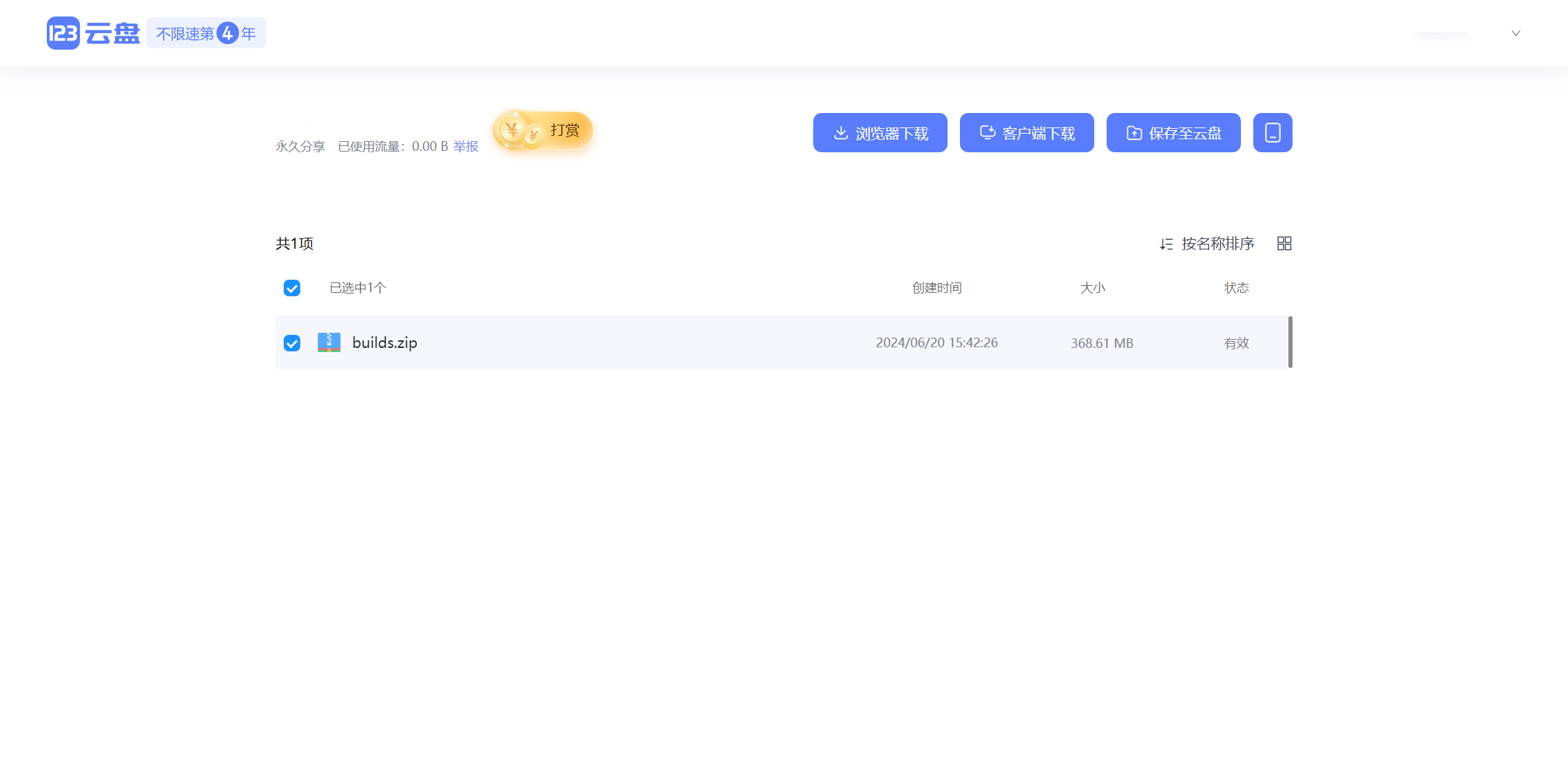
首先下载我放在网盘里的资源(不限速哦)
如果要你登录就拿手机号验证码注册一个
[点这里下载](https://www.123pan.com/s/jgn1jv-dwHhv.html)
点击“浏览器下载”
### 2.解压
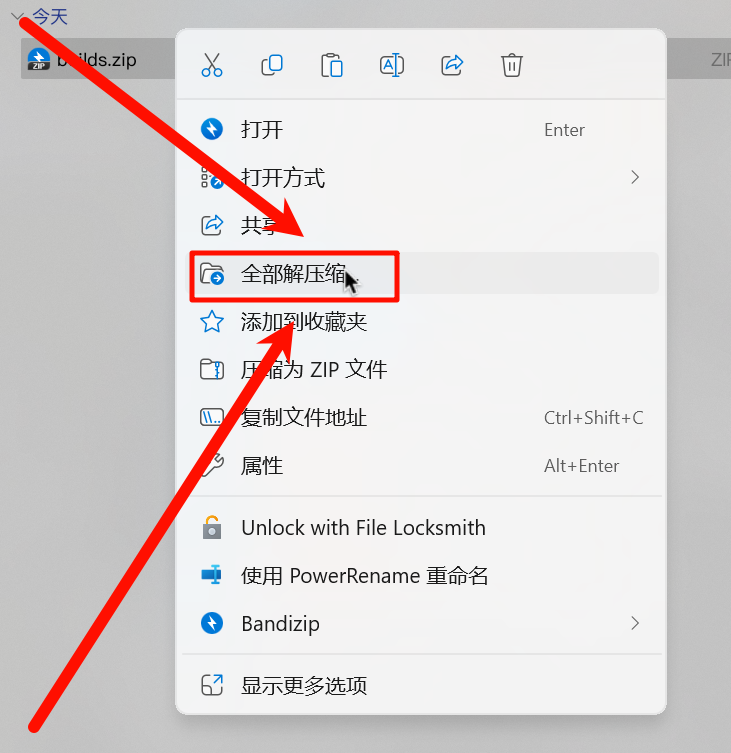
右键下载好的文件
选择全部解压缩
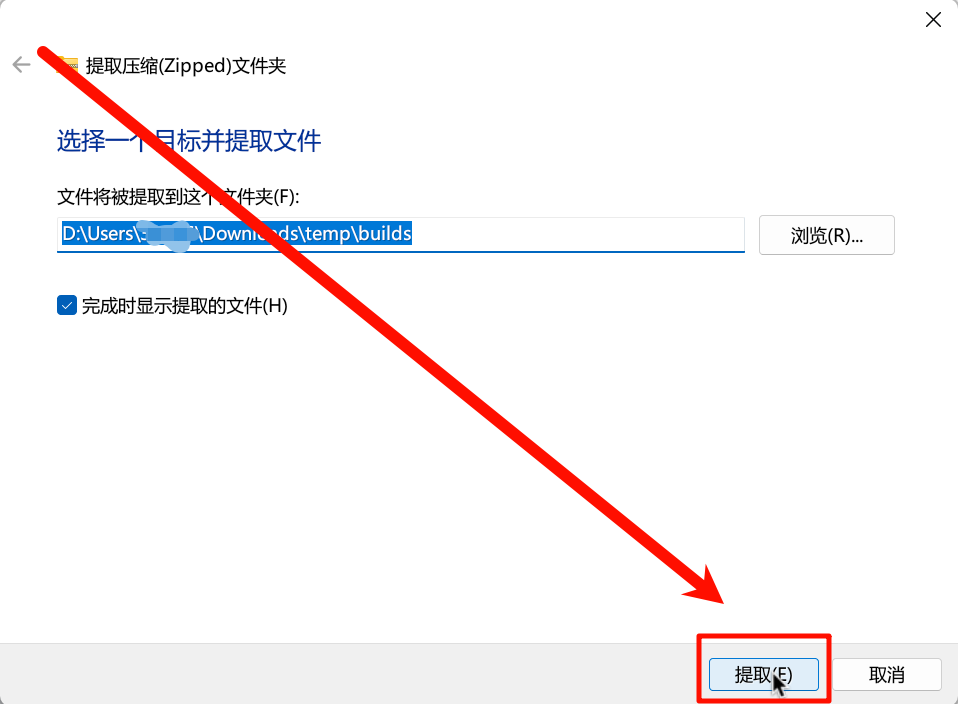
 右键单击提取,系统会在解压完毕后自动弹出解压好的内容
 ### 3.安装运行库
有些同学的问题是到某一步骤时弹出缺少dll错误
我在课上帮助同学的时候也找到了解决方法
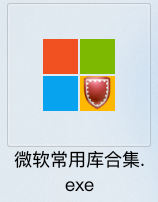
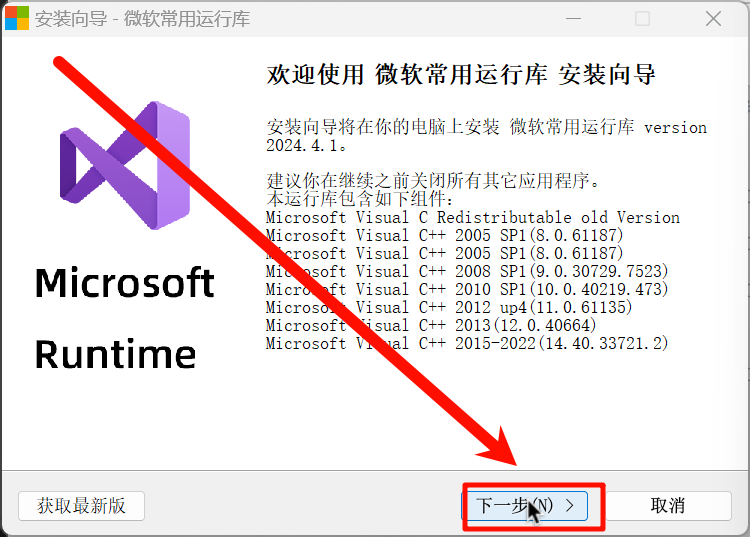
双击打开解压好的微软常用库合集.exe安装
### 3.安装运行库
有些同学的问题是到某一步骤时弹出缺少dll错误
我在课上帮助同学的时候也找到了解决方法
双击打开解压好的微软常用库合集.exe安装
 一路下一步
一路下一步
 ## 正式安装
上面的准备工作完成后,双击打开下载好的MySQL安装包.msi
## 正式安装
上面的准备工作完成后,双击打开下载好的MySQL安装包.msi
 ### 第一个“不能直接下一步”
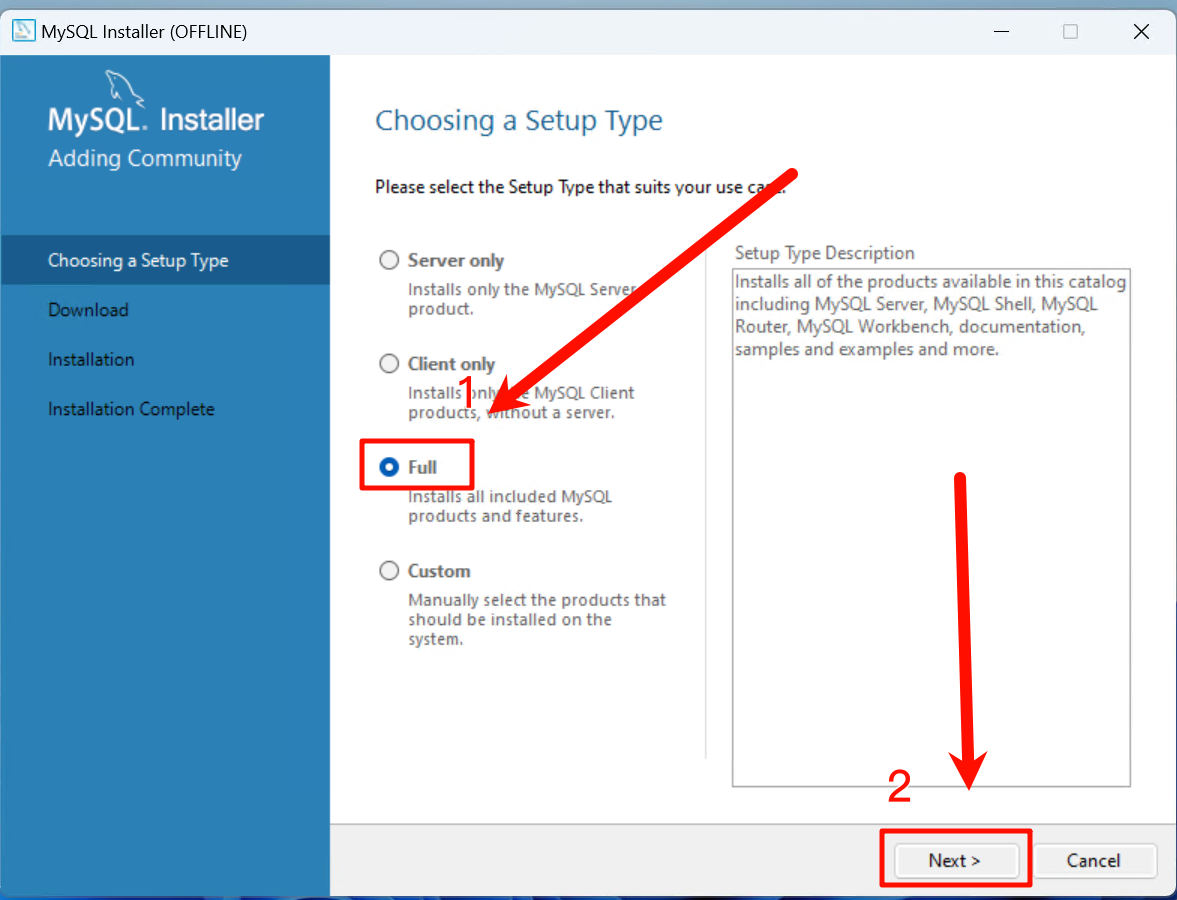
等它出现这个界面的时候选择"Full",然后按"Next"下一步
### 第一个“不能直接下一步”
等它出现这个界面的时候选择"Full",然后按"Next"下一步
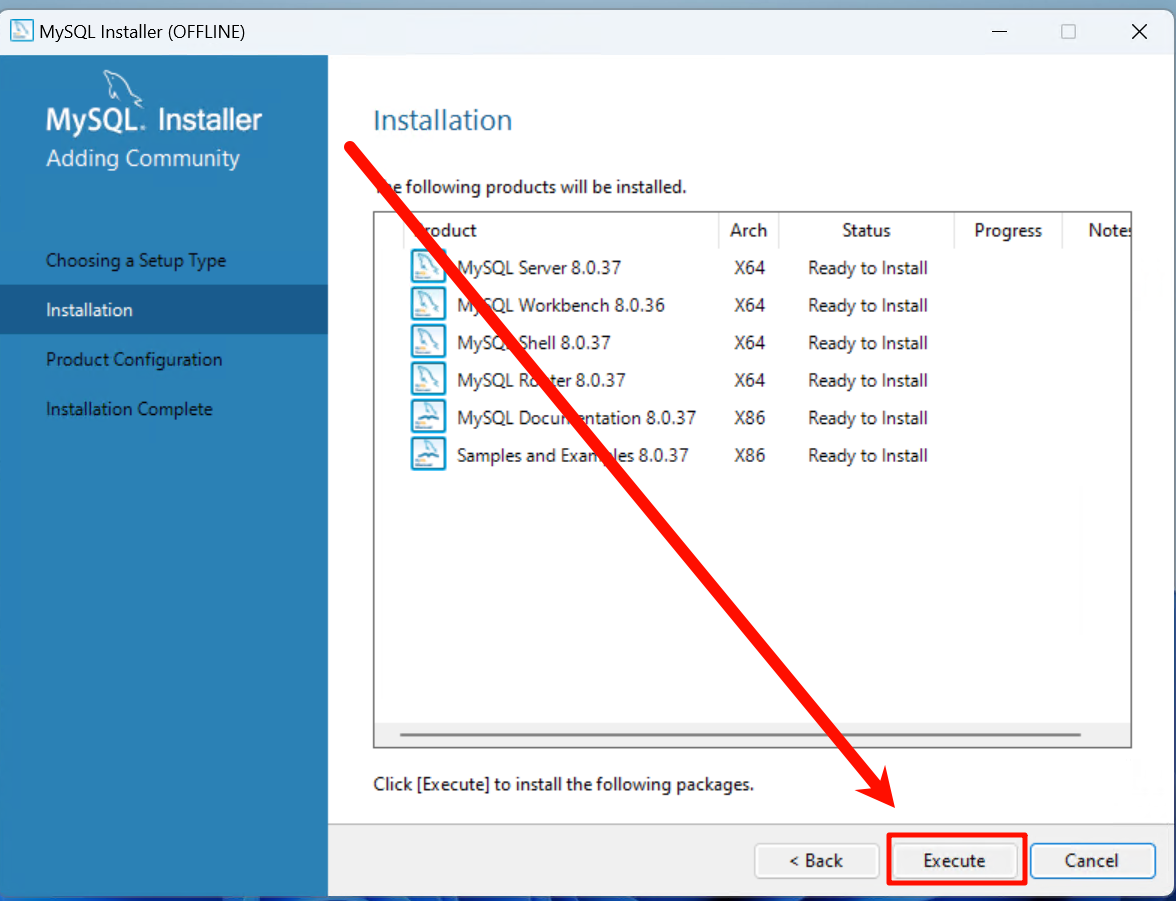
 点击"Execute",下一步,等待安装
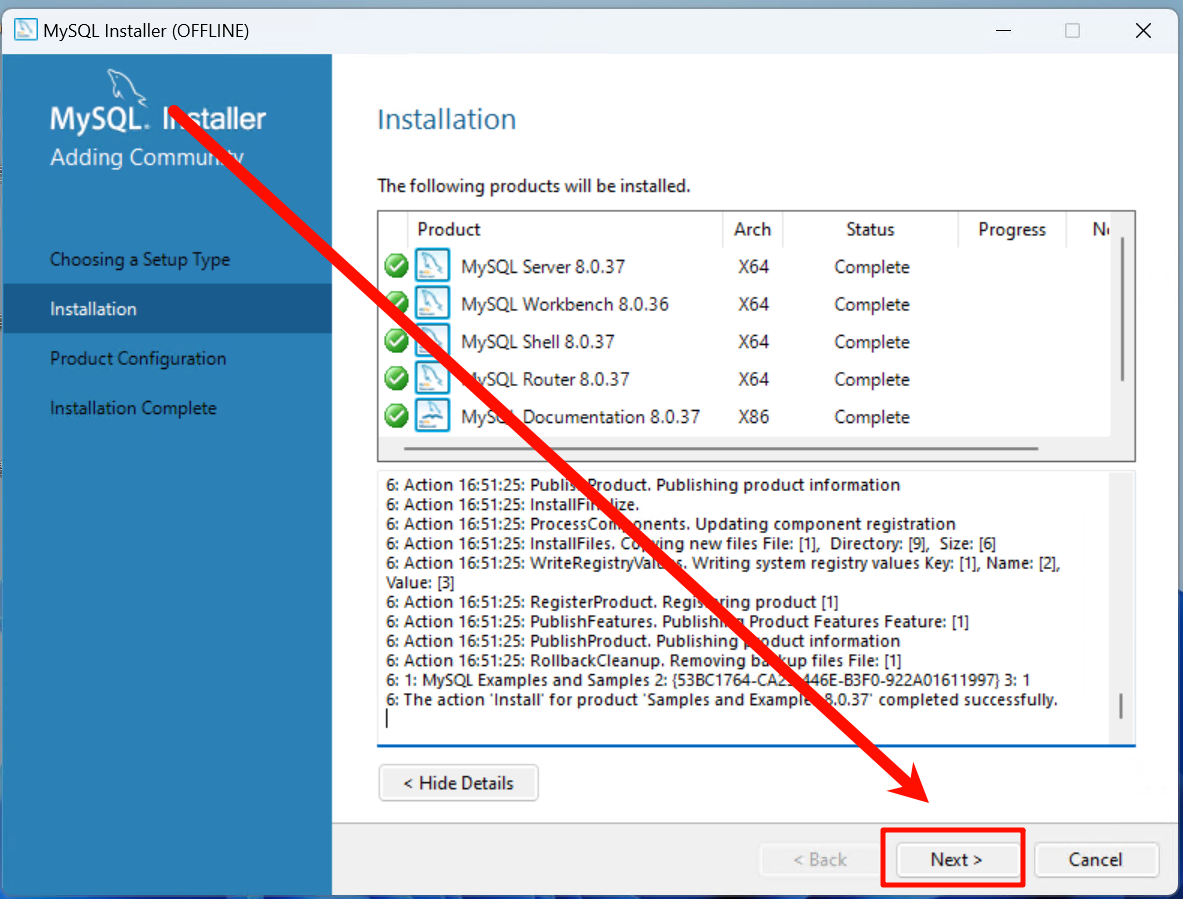
 下一步
下一步
 下一步
下一步
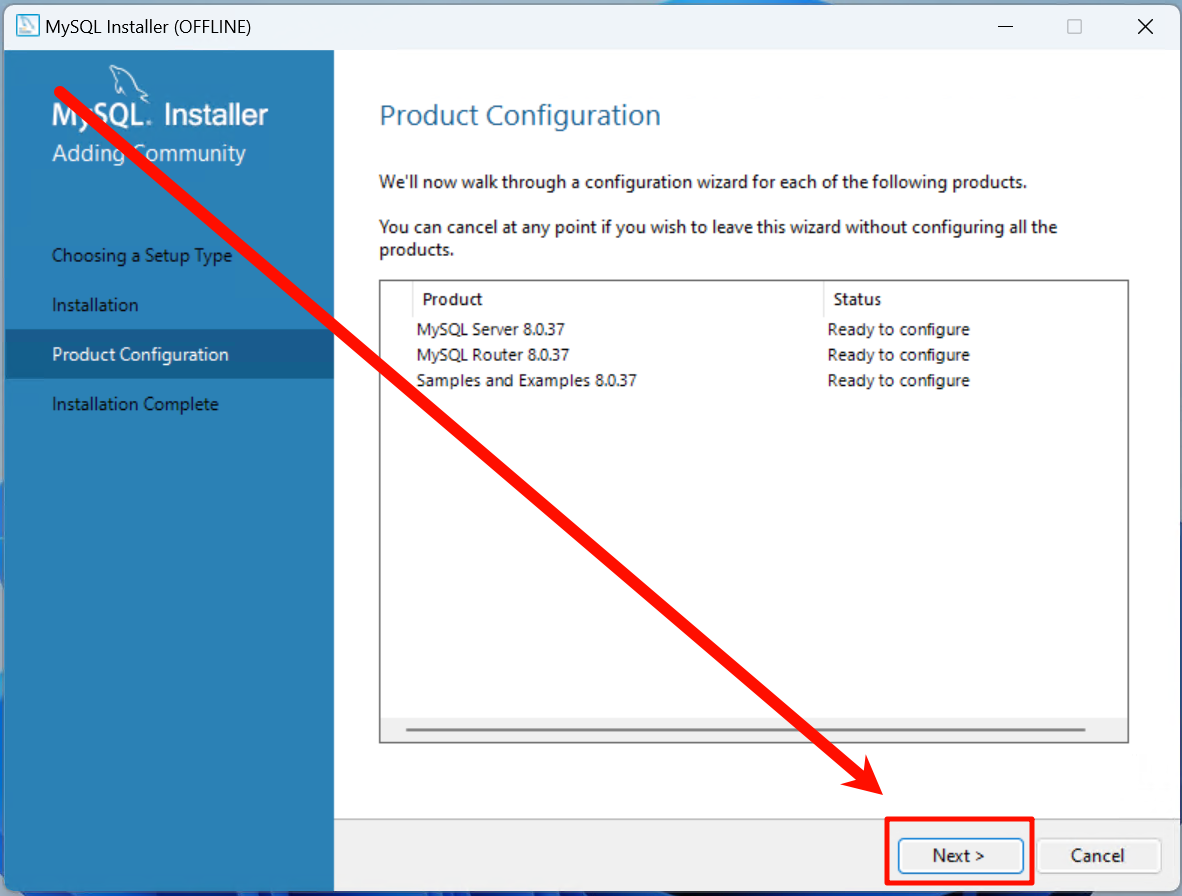 下一步
下一步
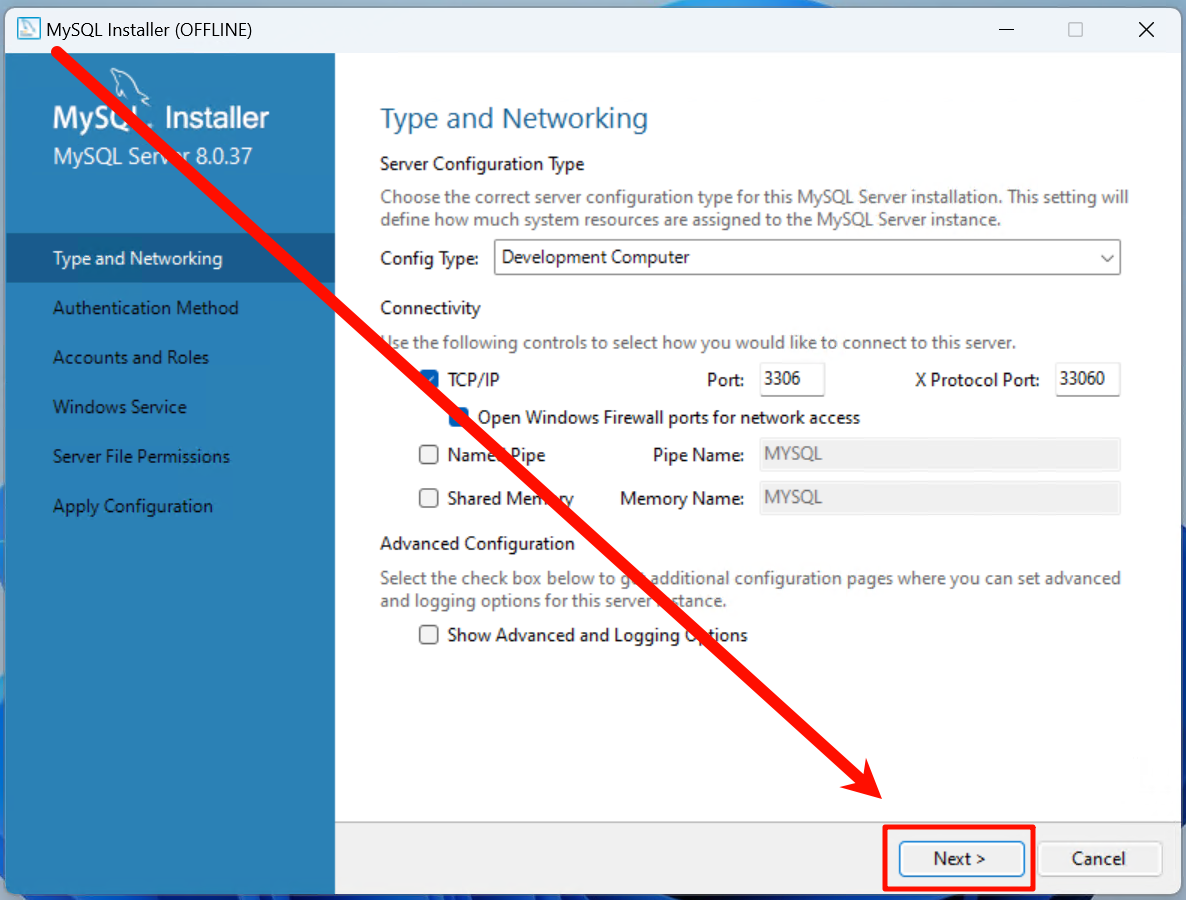 下一步
下一步
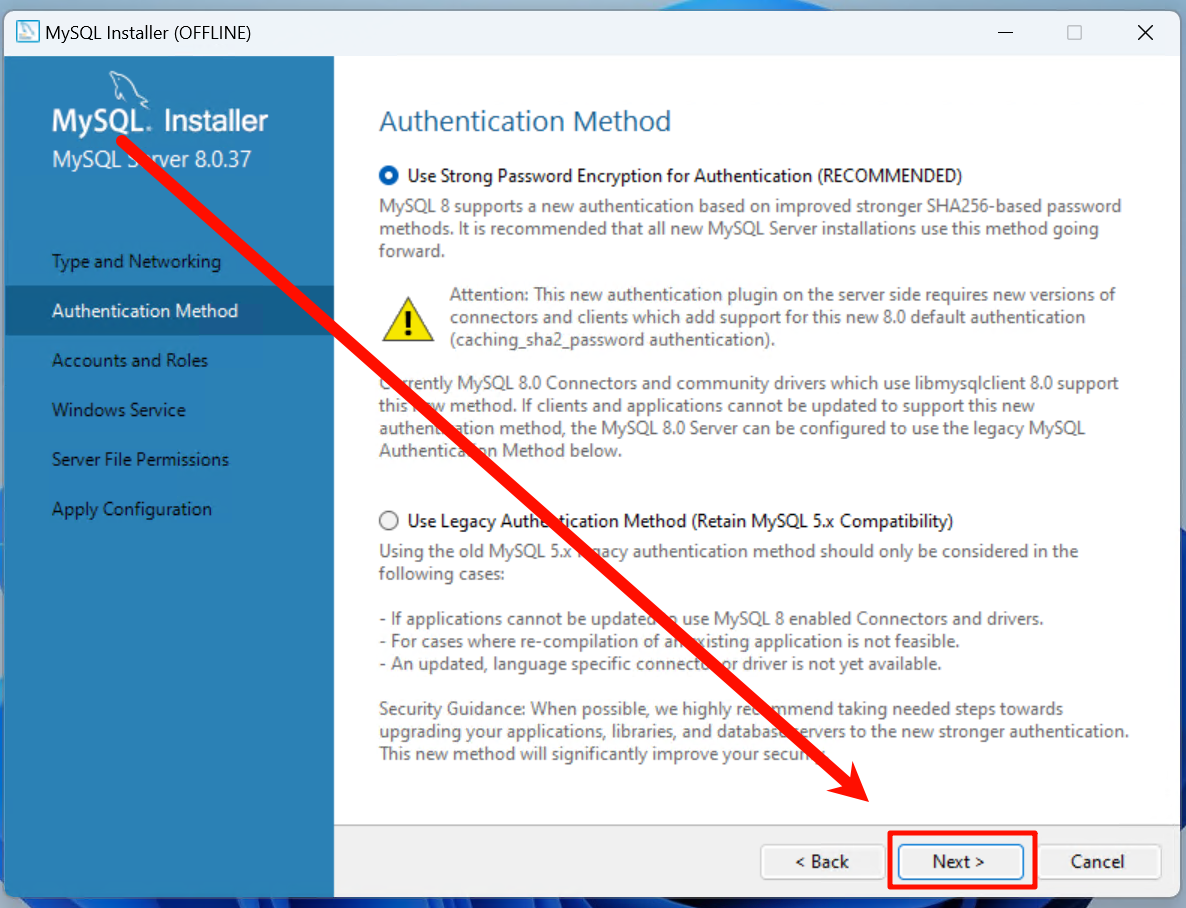 ### 第二个"不能直接下一步"
在这里设置一个你能记住的密码(一定要记住,数据库改密码可难了)
上下两个文本框输入两遍
### 第二个"不能直接下一步"
在这里设置一个你能记住的密码(一定要记住,数据库改密码可难了)
上下两个文本框输入两遍
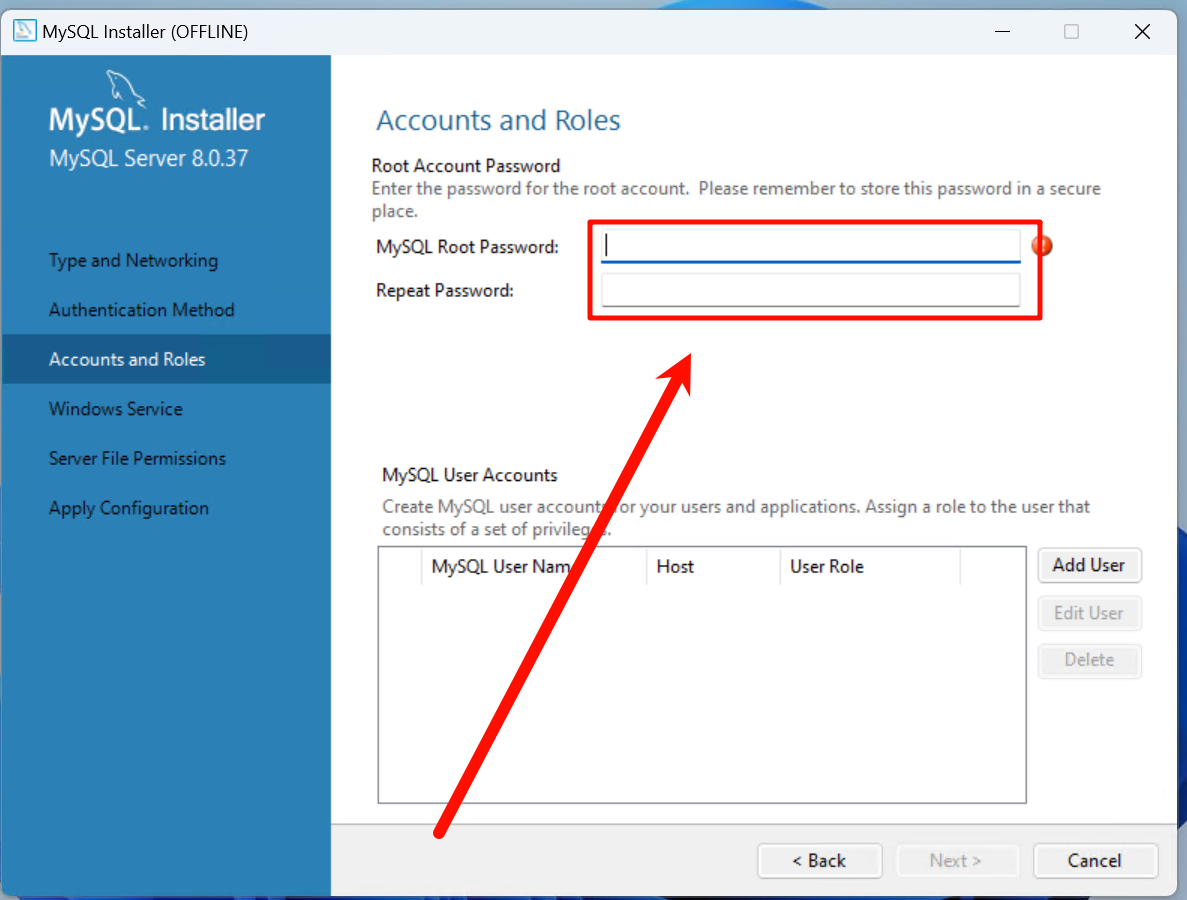 这里以1234为例
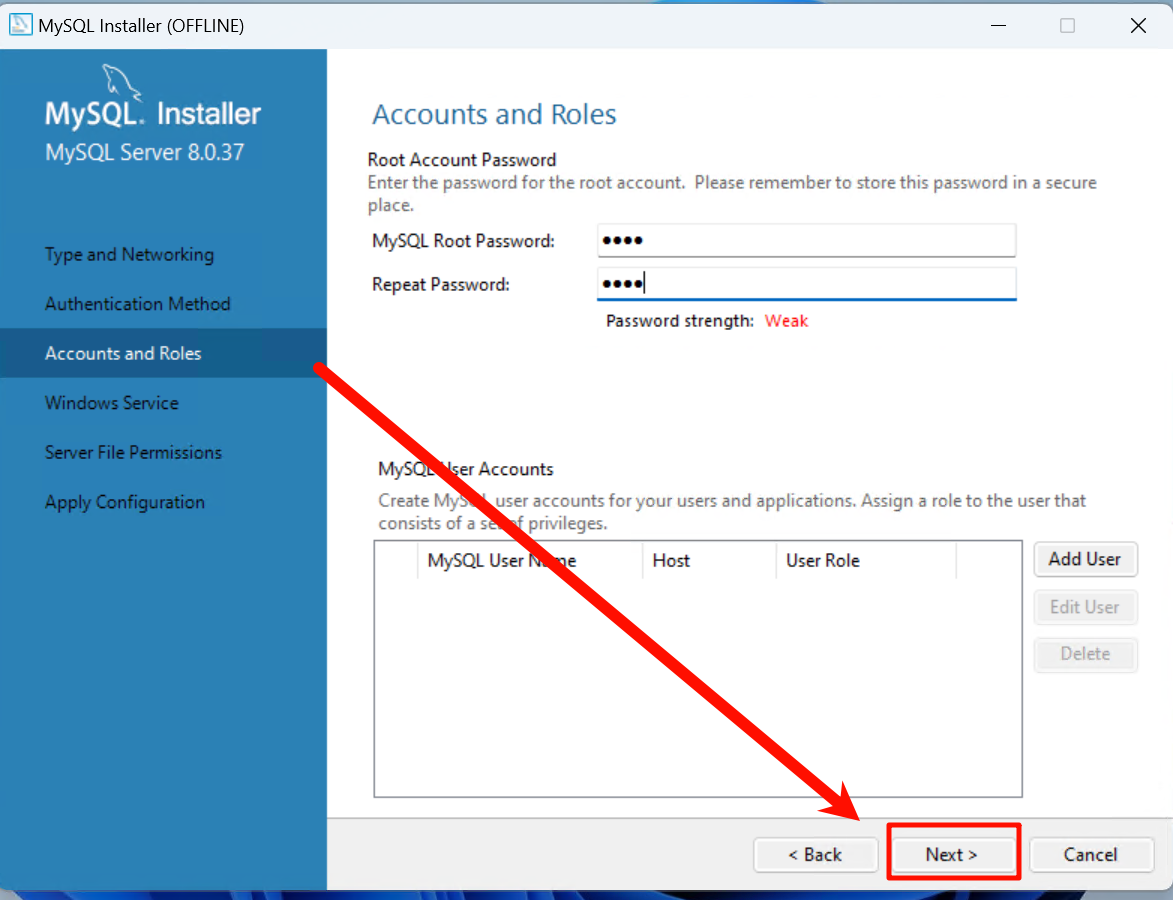 下一步
下一步
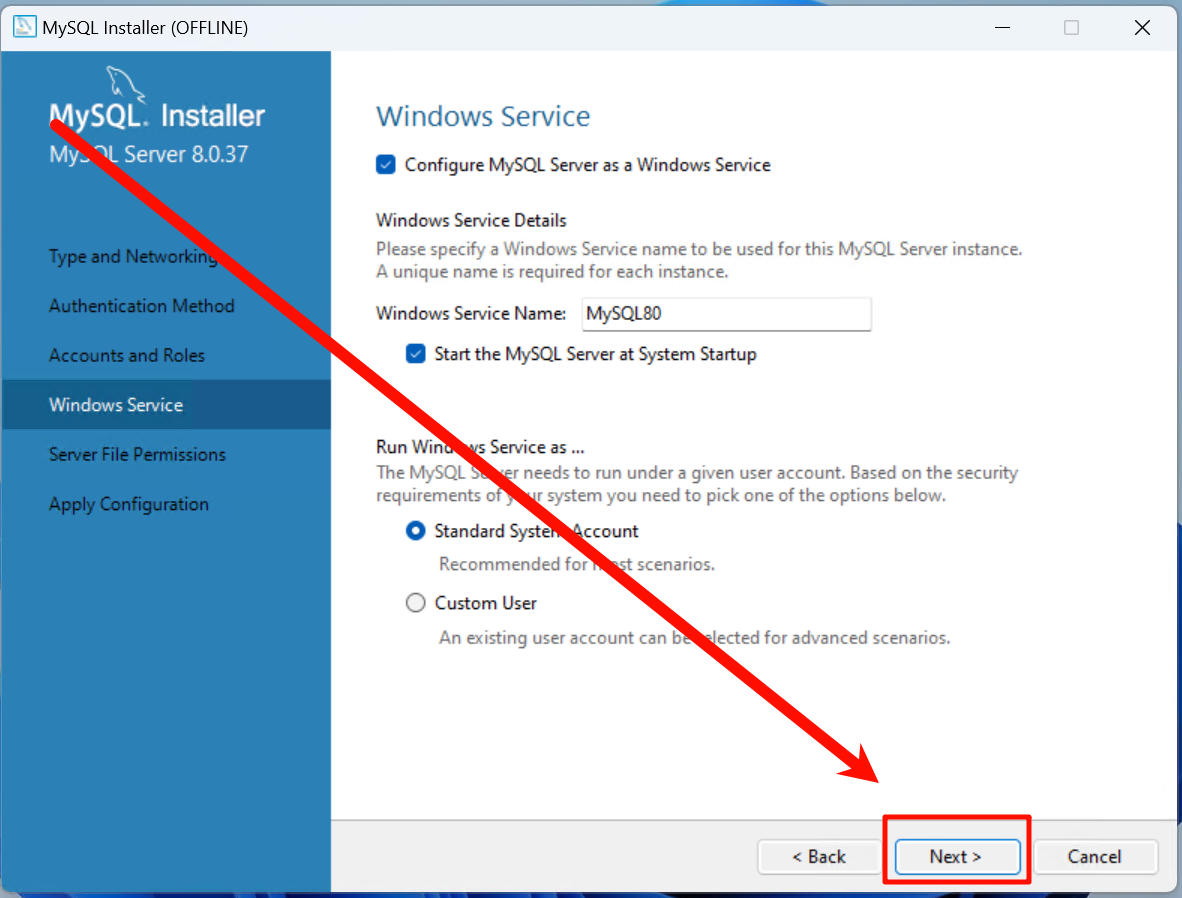 下一步
下一步
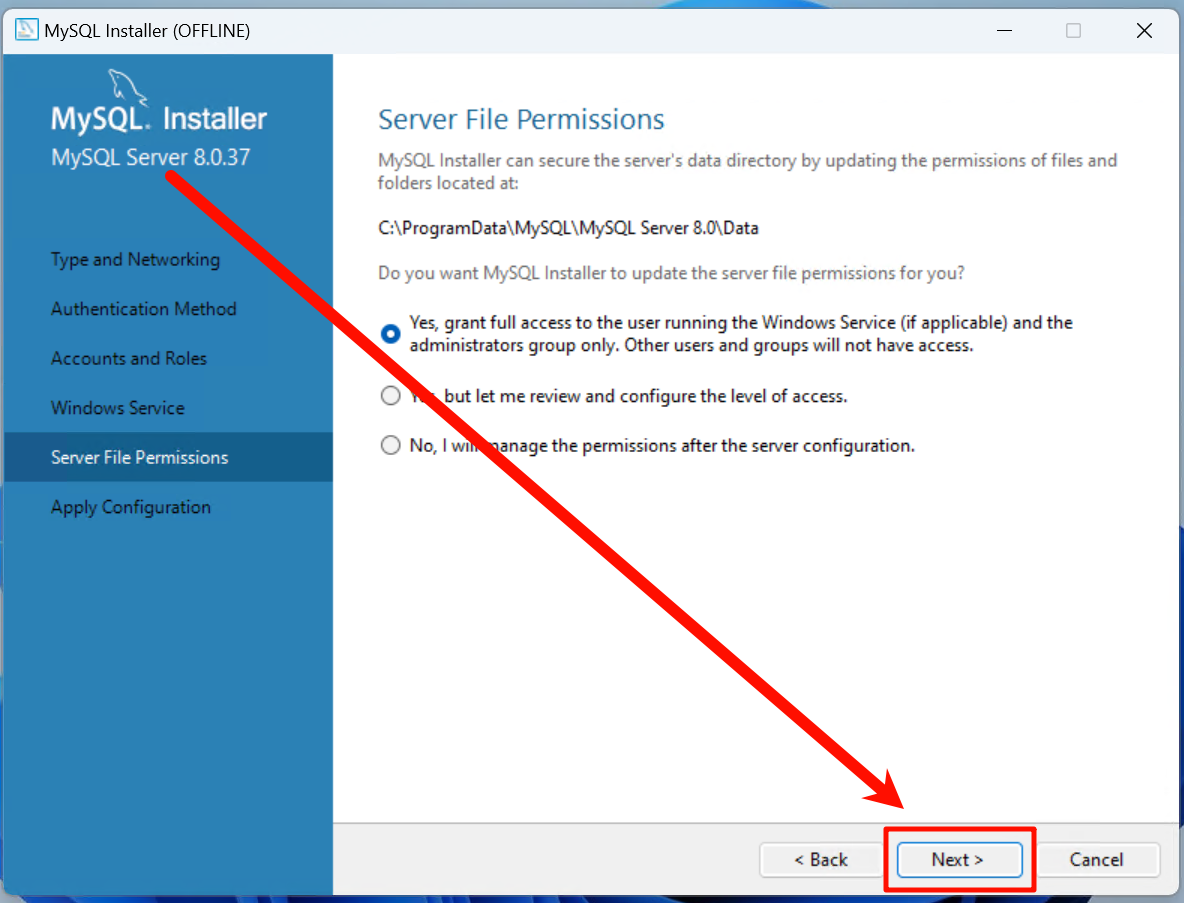 点击"Execute",下一步
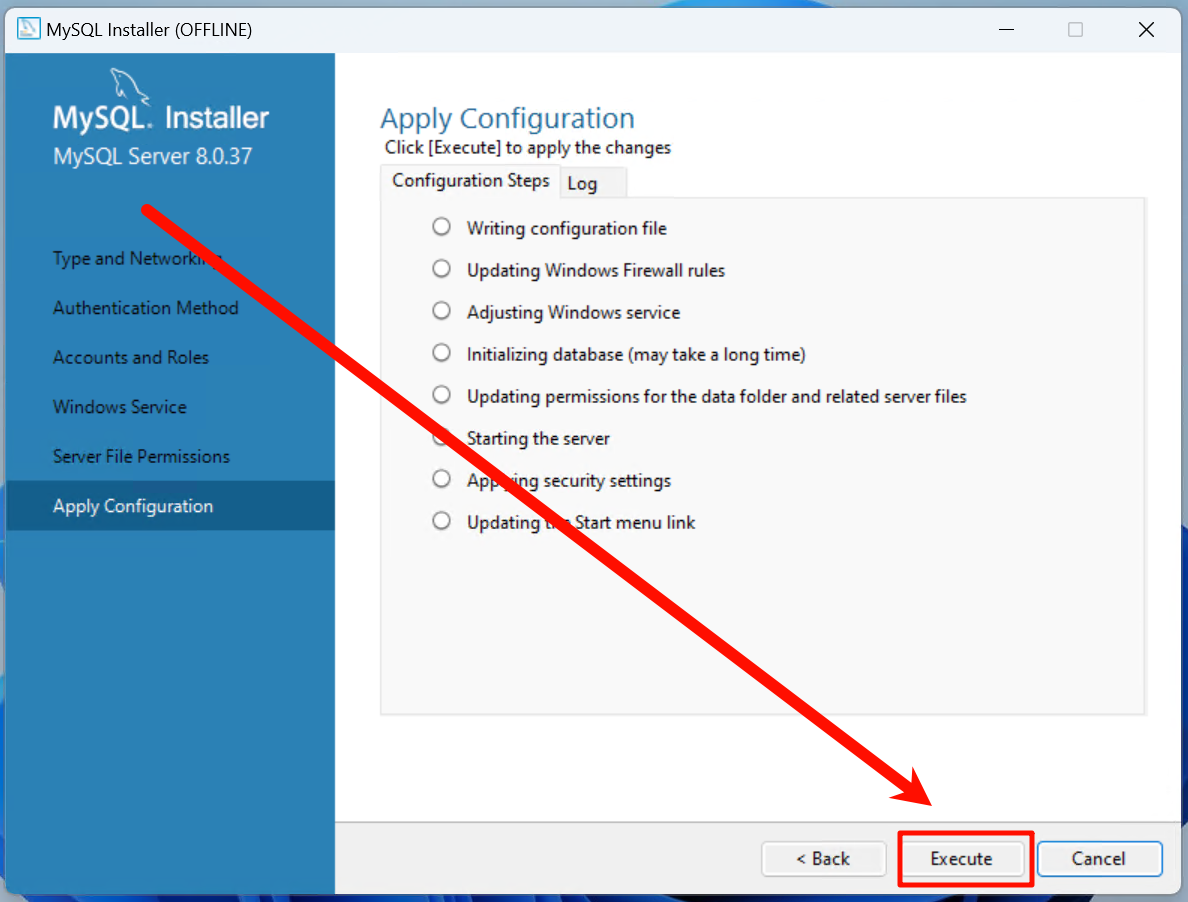 点击"finish",下一步
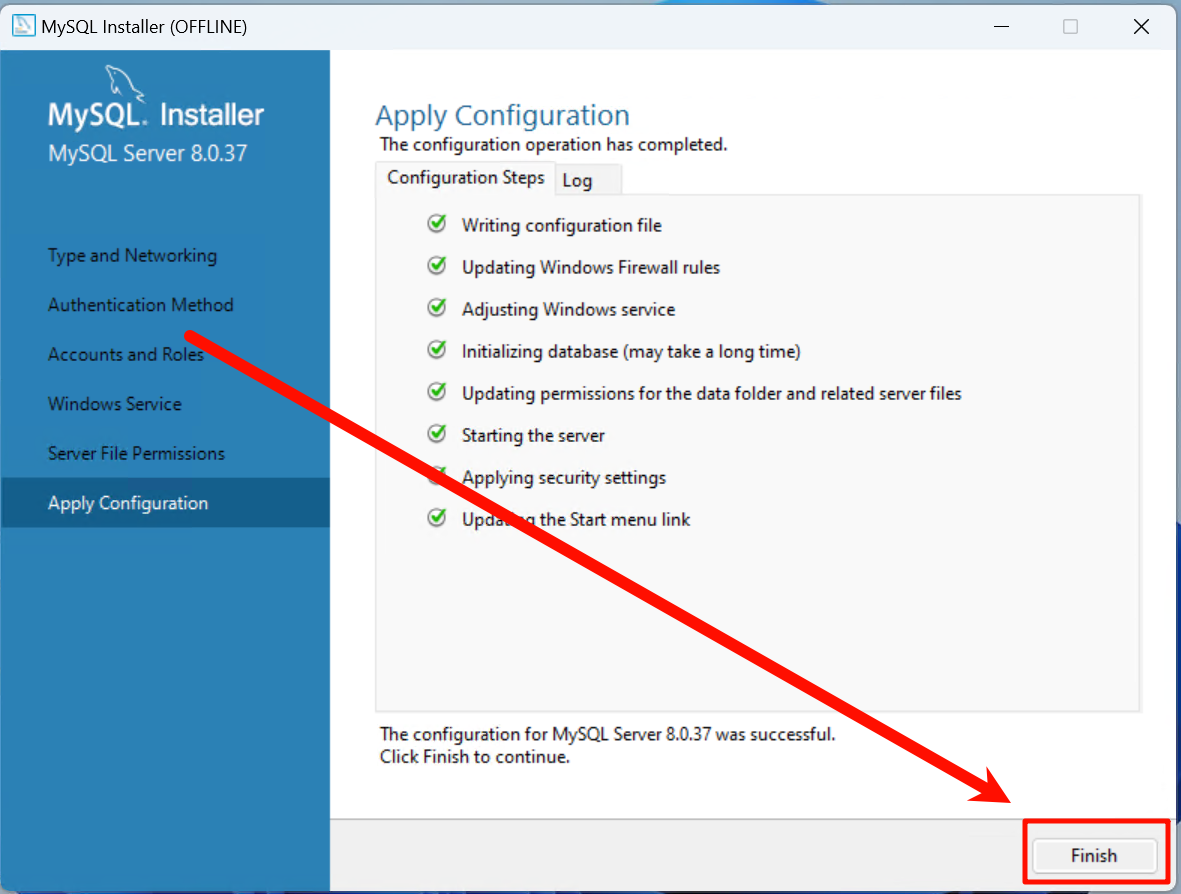 下一步
下一步
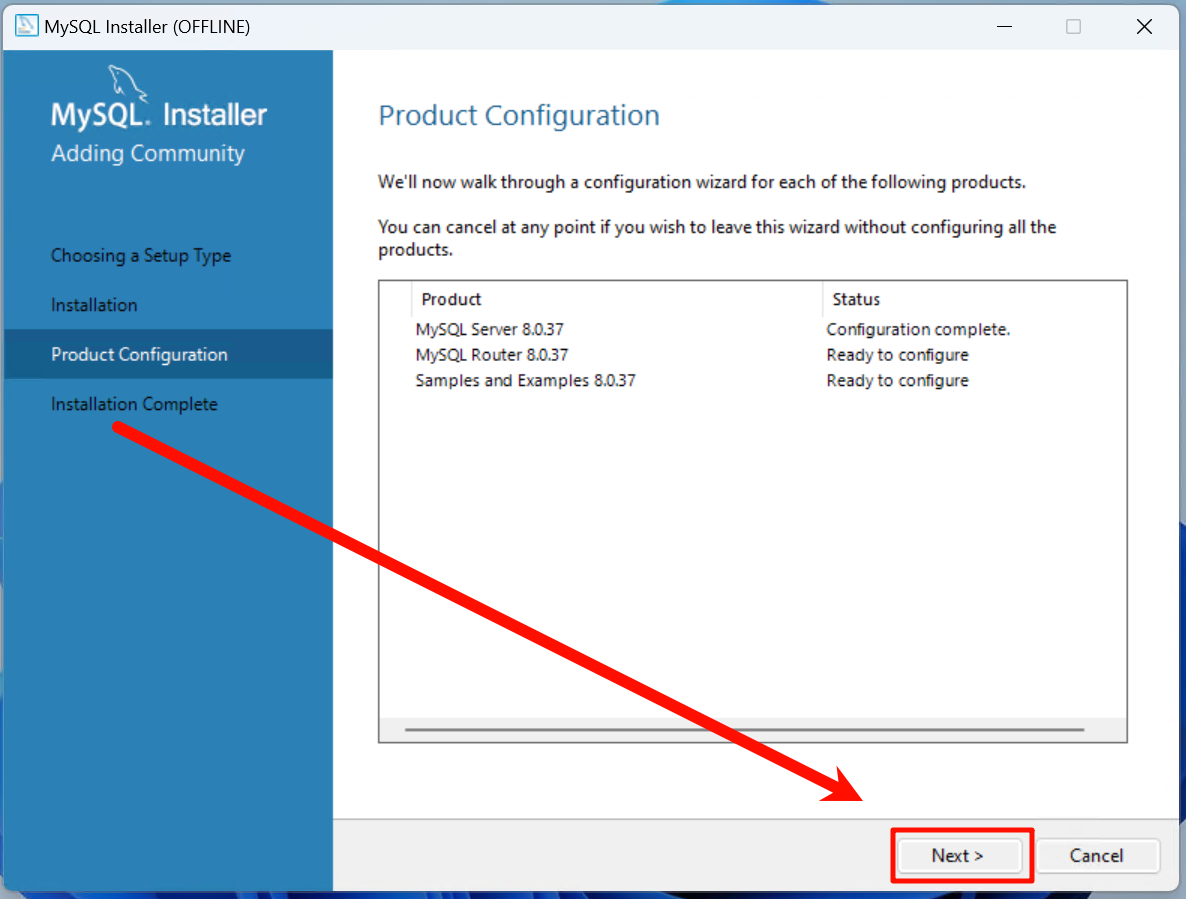 点击"finish",下一步
下一步
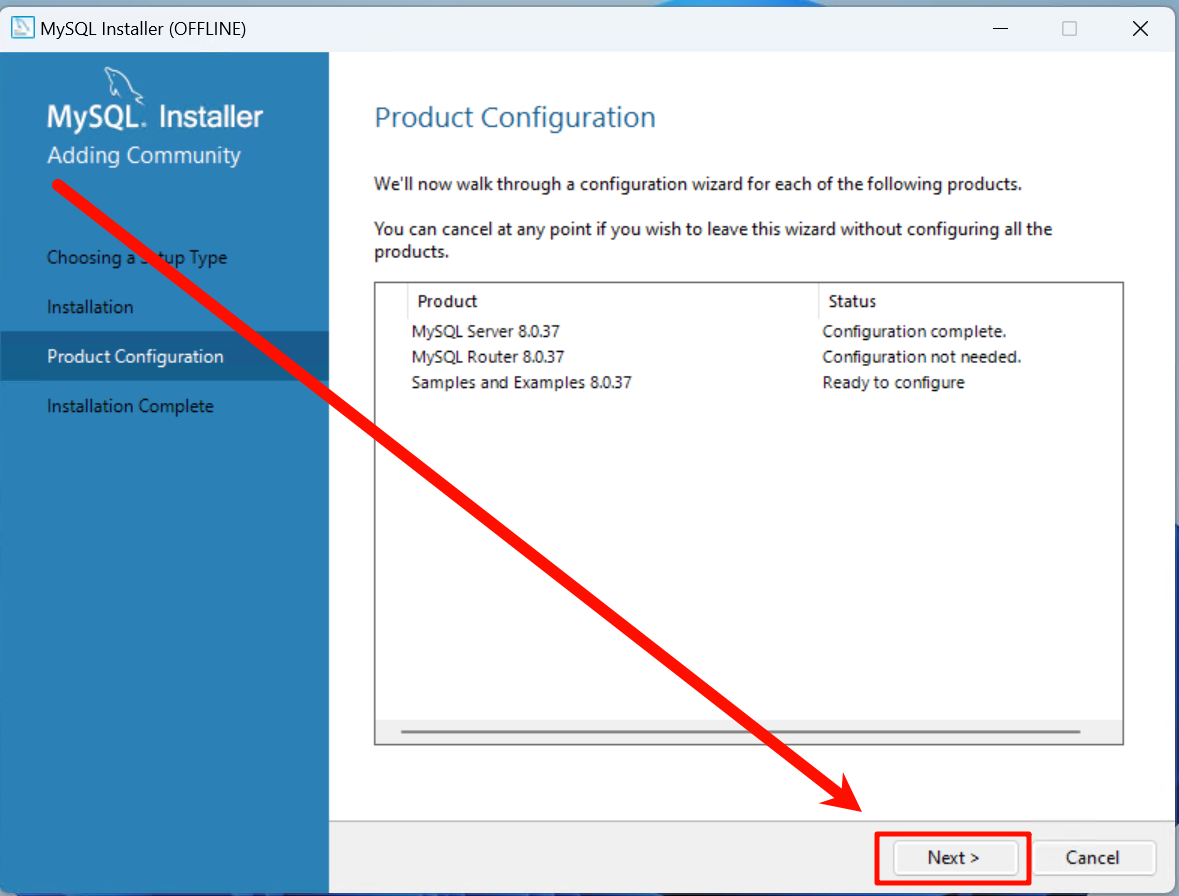
点击"finish",下一步
下一步
 ### 第三个“不能直接下一步”
在这里输入你设置的密码,然后按"check"
### 第三个“不能直接下一步”
在这里输入你设置的密码,然后按"check"
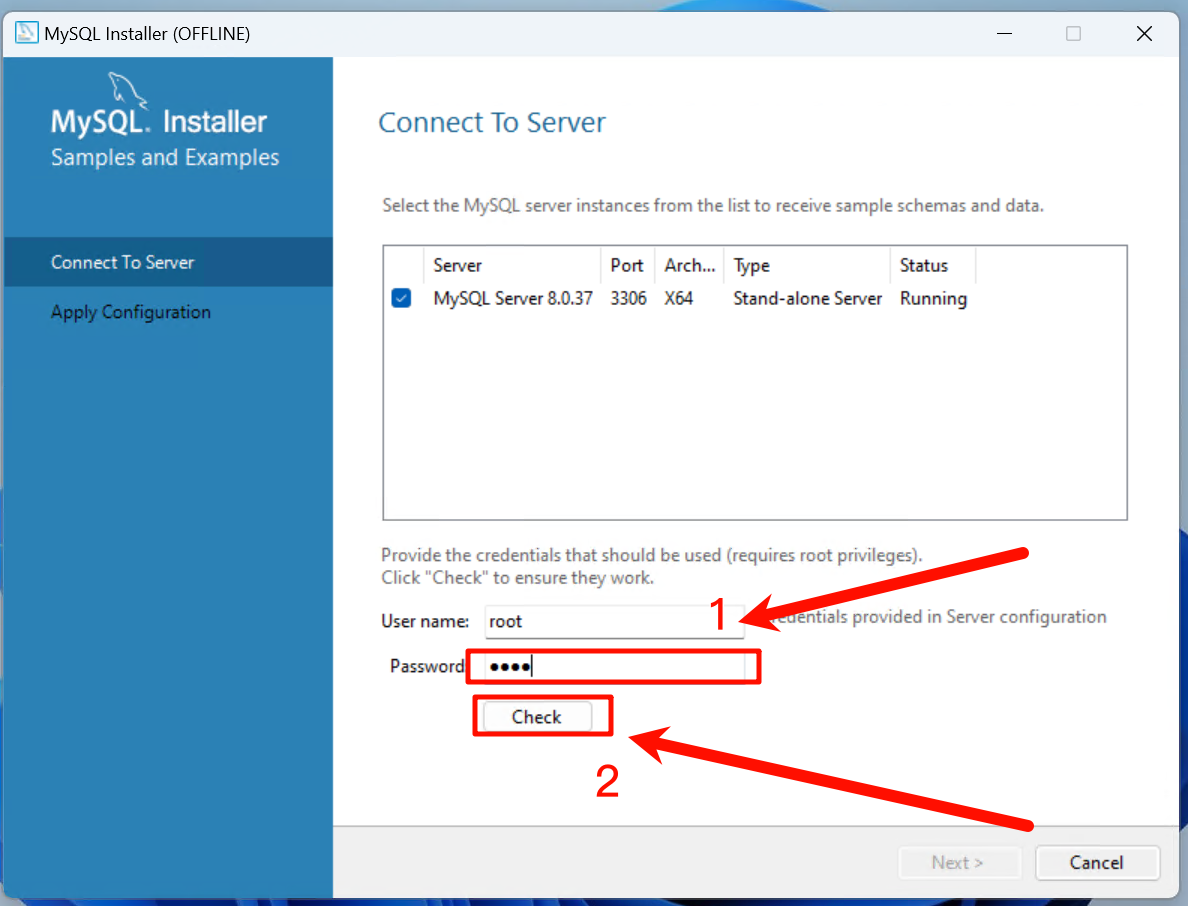 如果通过,这里会变成绿色,然后下一步
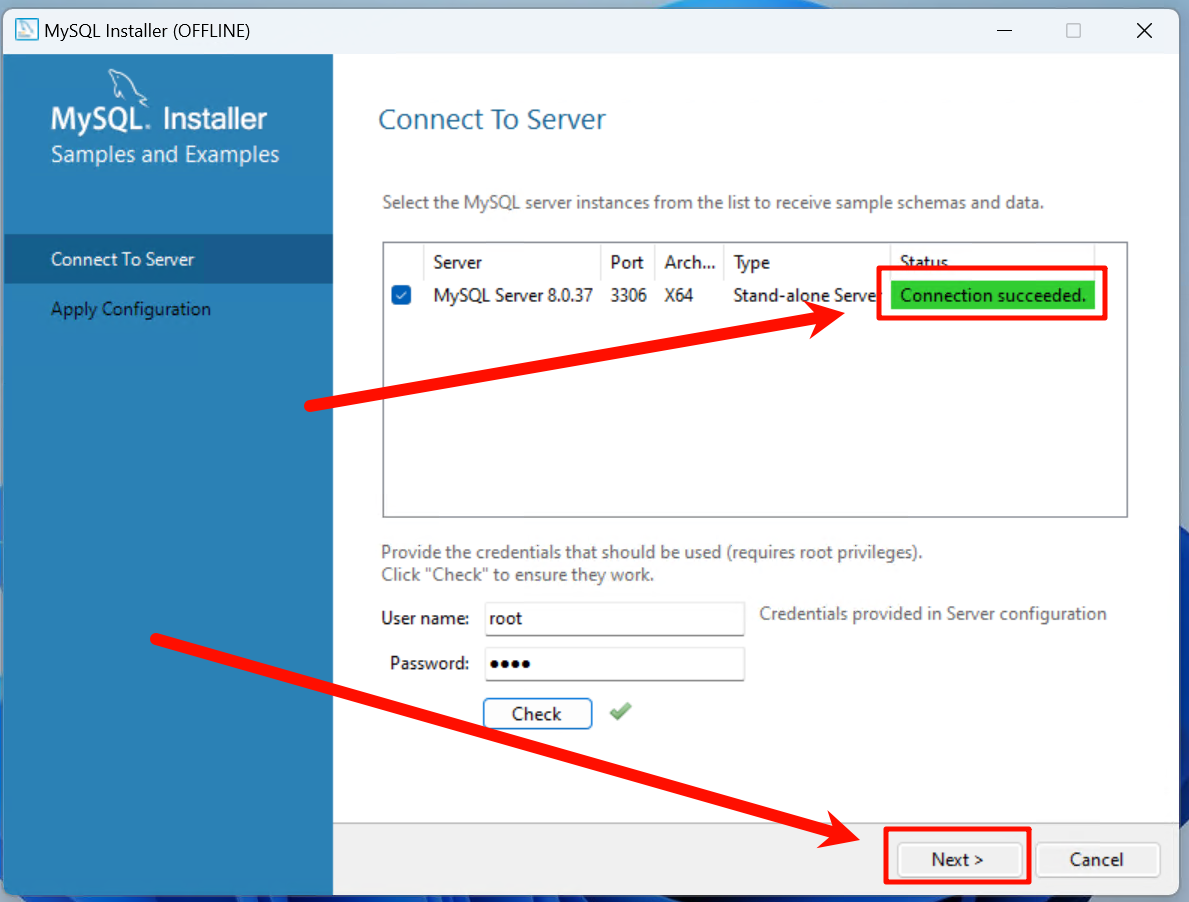 点击"Execute",下一步
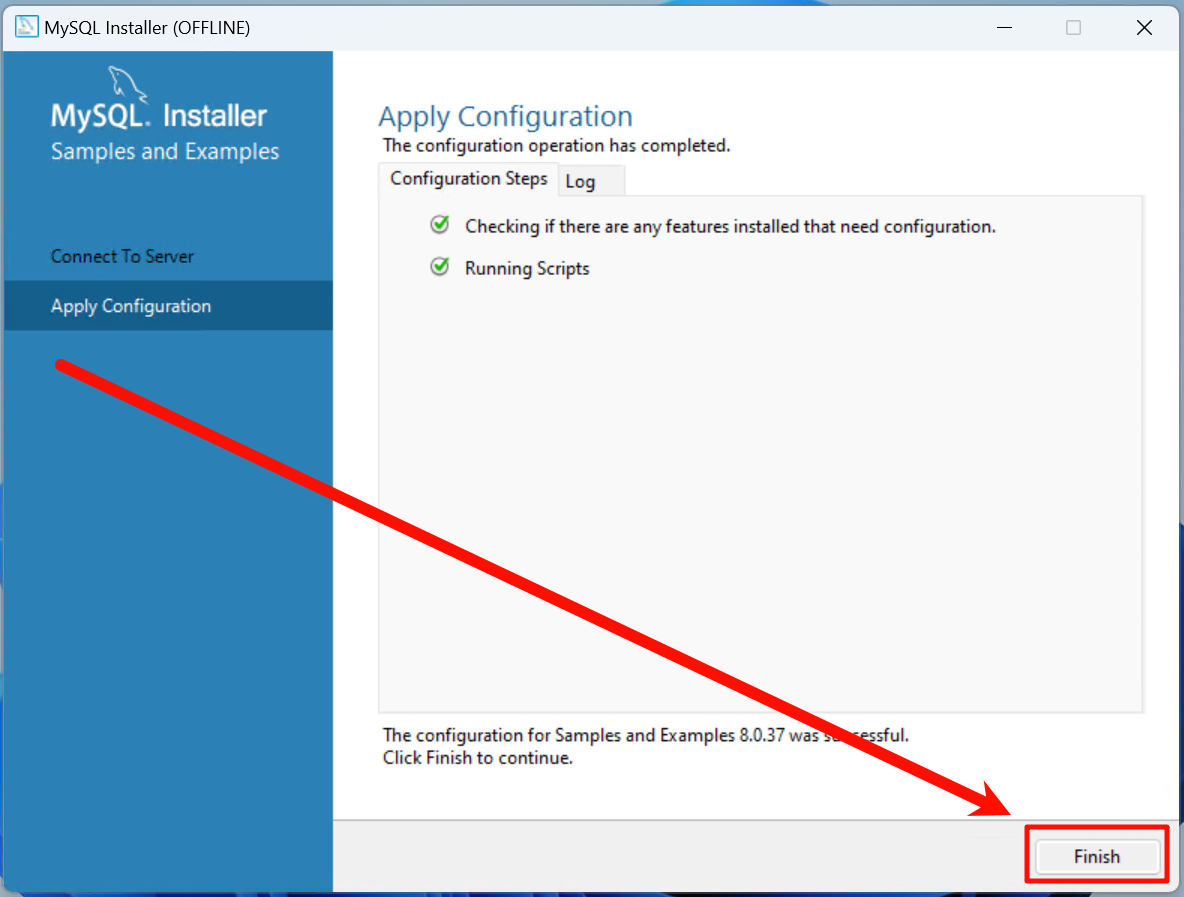
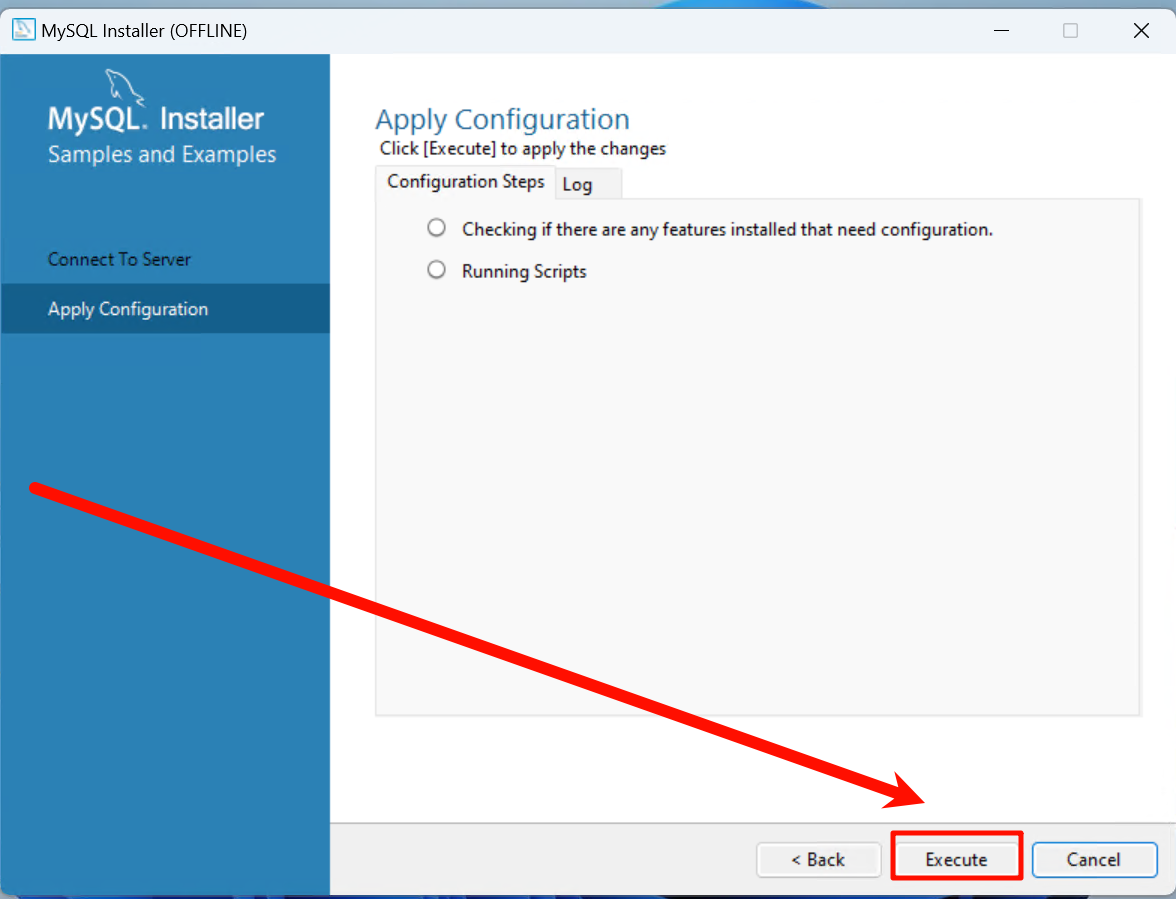 等待完成,点击"finish",下一步
 下一步
下一步
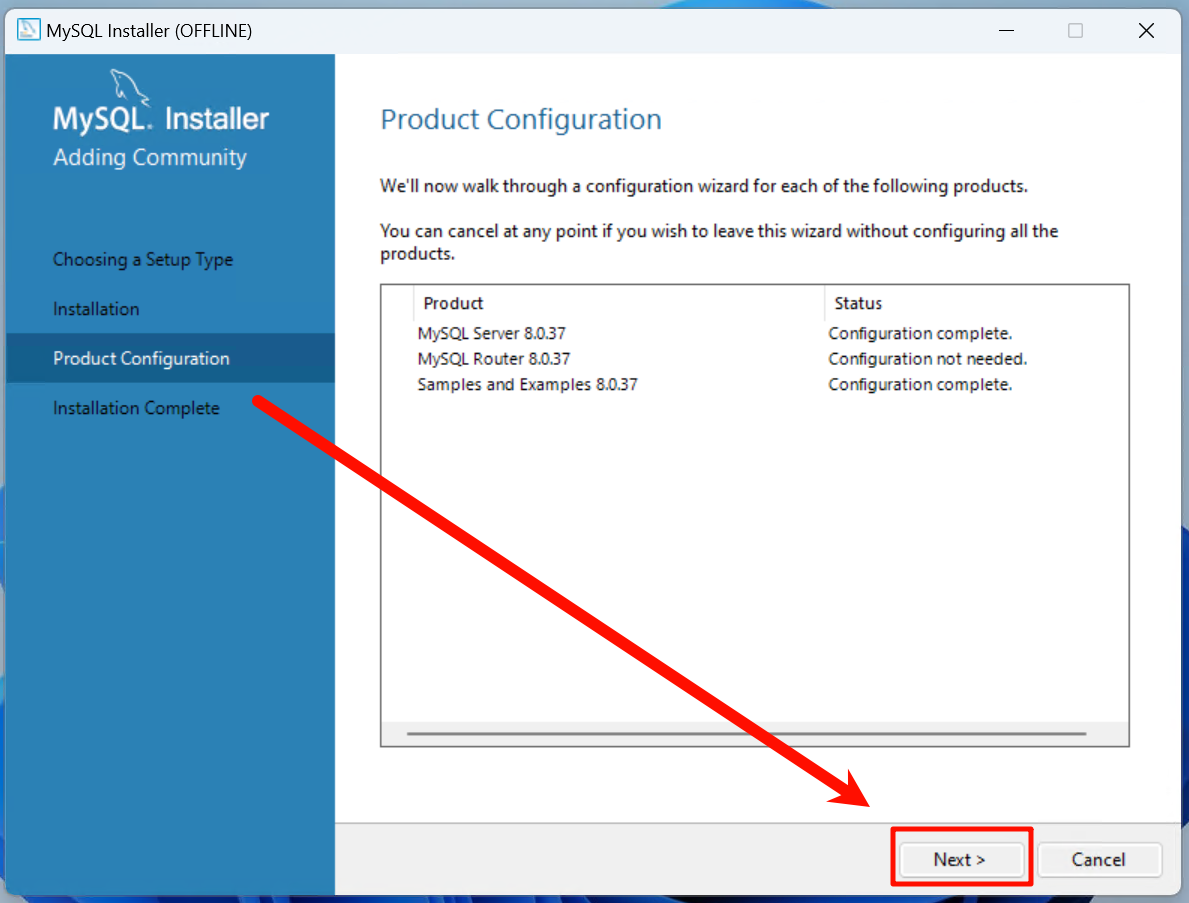 点击"finish",安装完毕
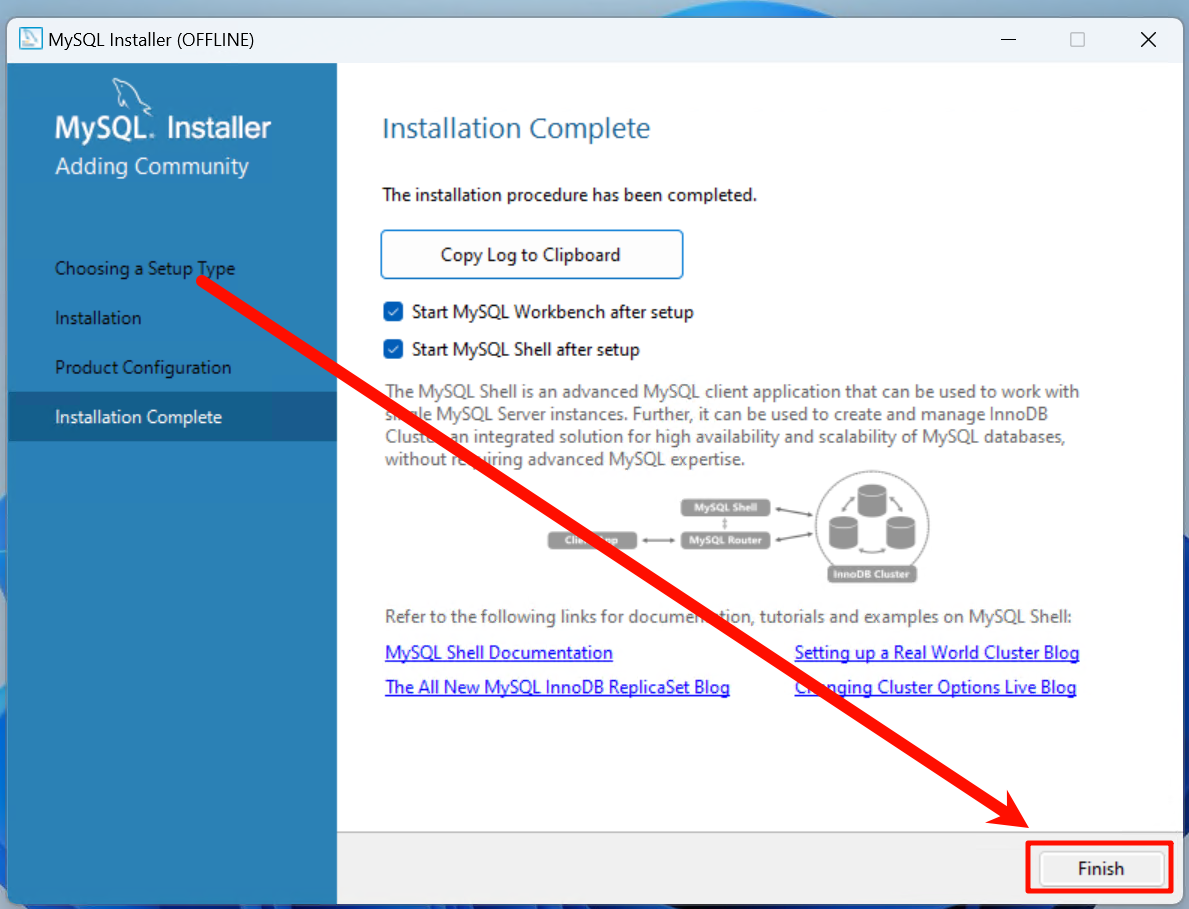 安装完毕
## 配置环境变量
win+r,输入SystemPropertiesAdvanced回车
点击环境变量
安装完毕
## 配置环境变量
win+r,输入SystemPropertiesAdvanced回车
点击环境变量
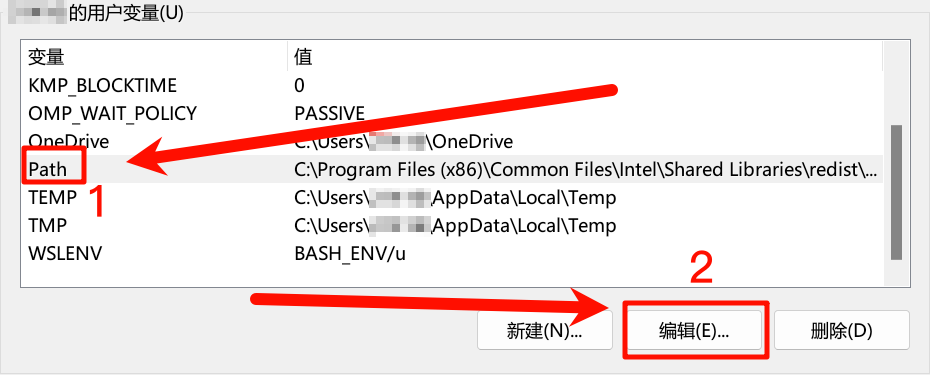
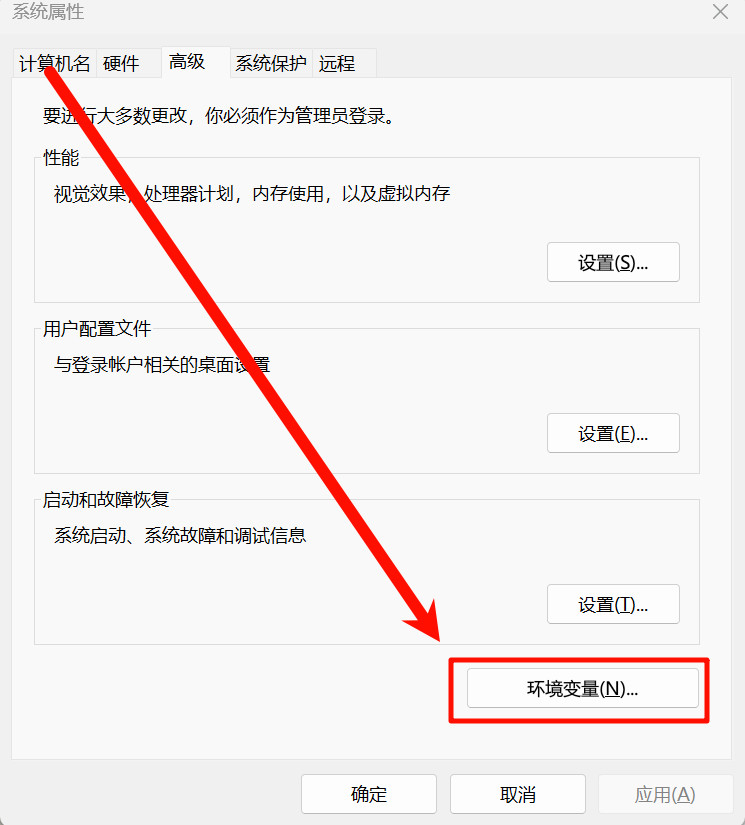 编辑path变量
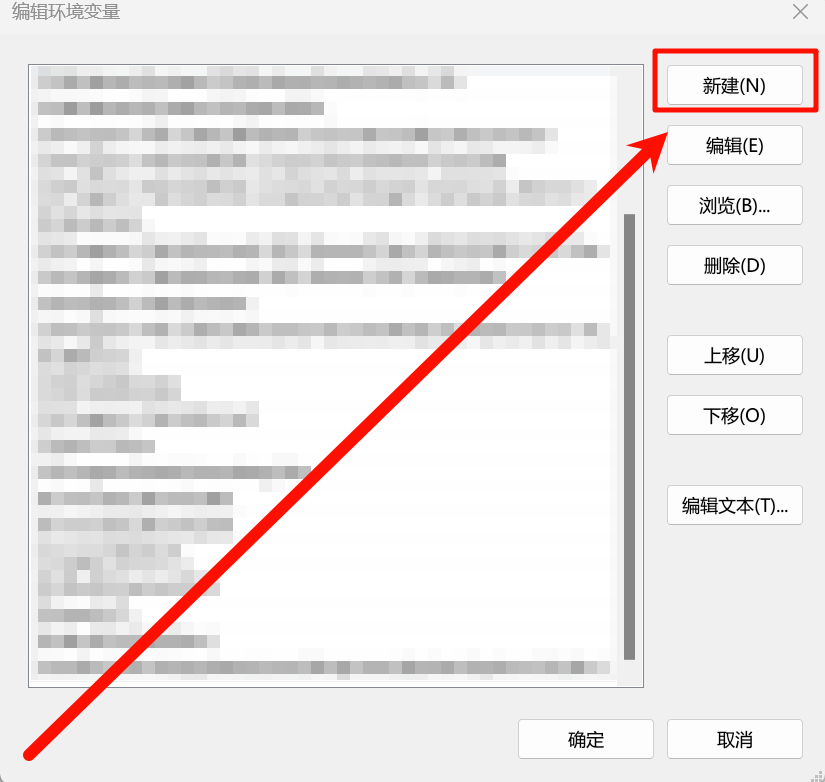
 点击新建
点击新建
 粘贴
`C:\Program Files\MySQL\MySQL Server 8.0\bin`
### MySQL安装完成
## 安装SQLyog(拓展)
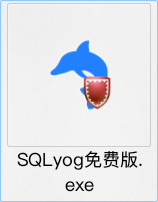
双击解压好的SQLyog免费版.exe
一路下一步安装即可
粘贴
`C:\Program Files\MySQL\MySQL Server 8.0\bin`
### MySQL安装完成
## 安装SQLyog(拓展)
双击解压好的SQLyog免费版.exe
一路下一步安装即可
 ## 求star,求赞赏
制作不易,点个star呗,球球了🥹☕
## 求star,求赞赏
制作不易,点个star呗,球球了🥹☕